入力値検査⚓︎
ここでは、アプリケーションアーキテクチャで定義している入力値検査の実装方法を説明します。 入力値検査方針については こちら を参照してください。
前提:本章で説明に使用する画面の概要⚓︎
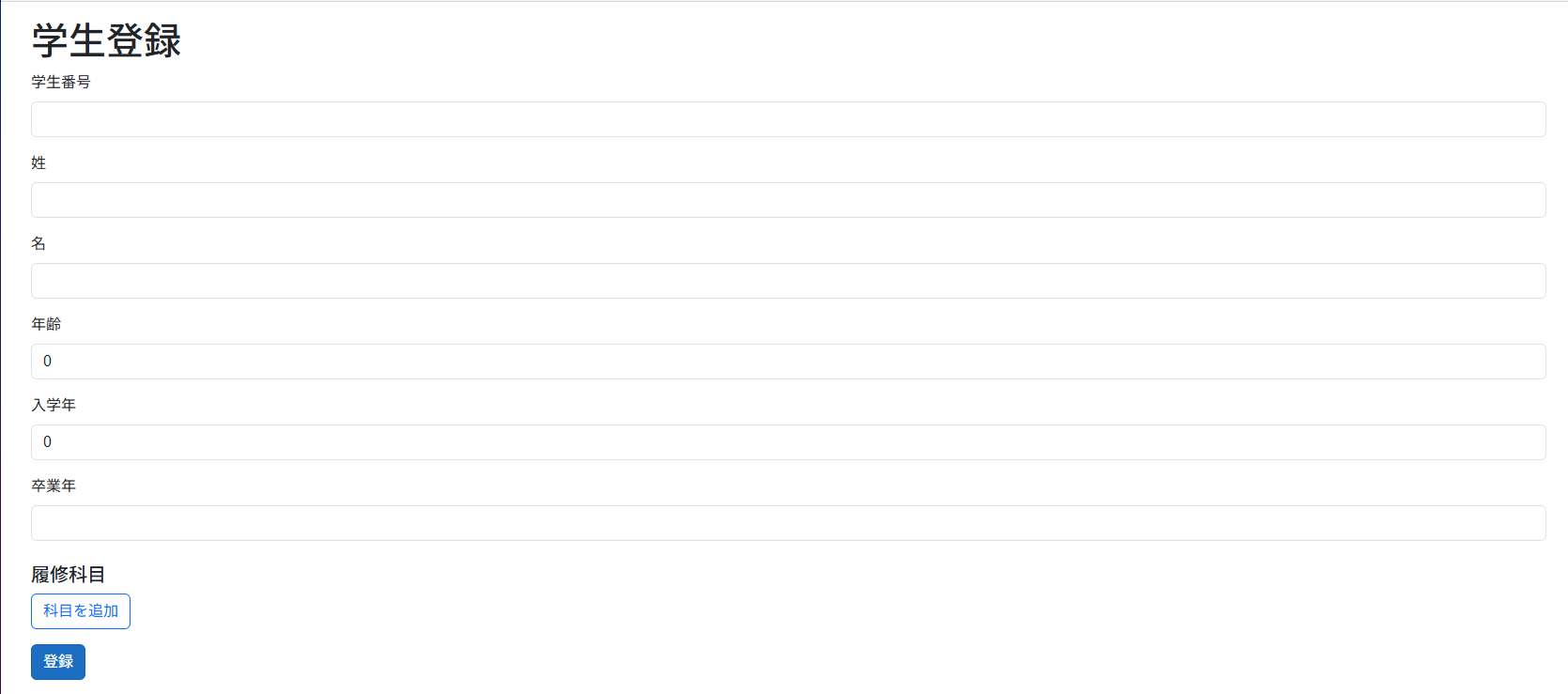
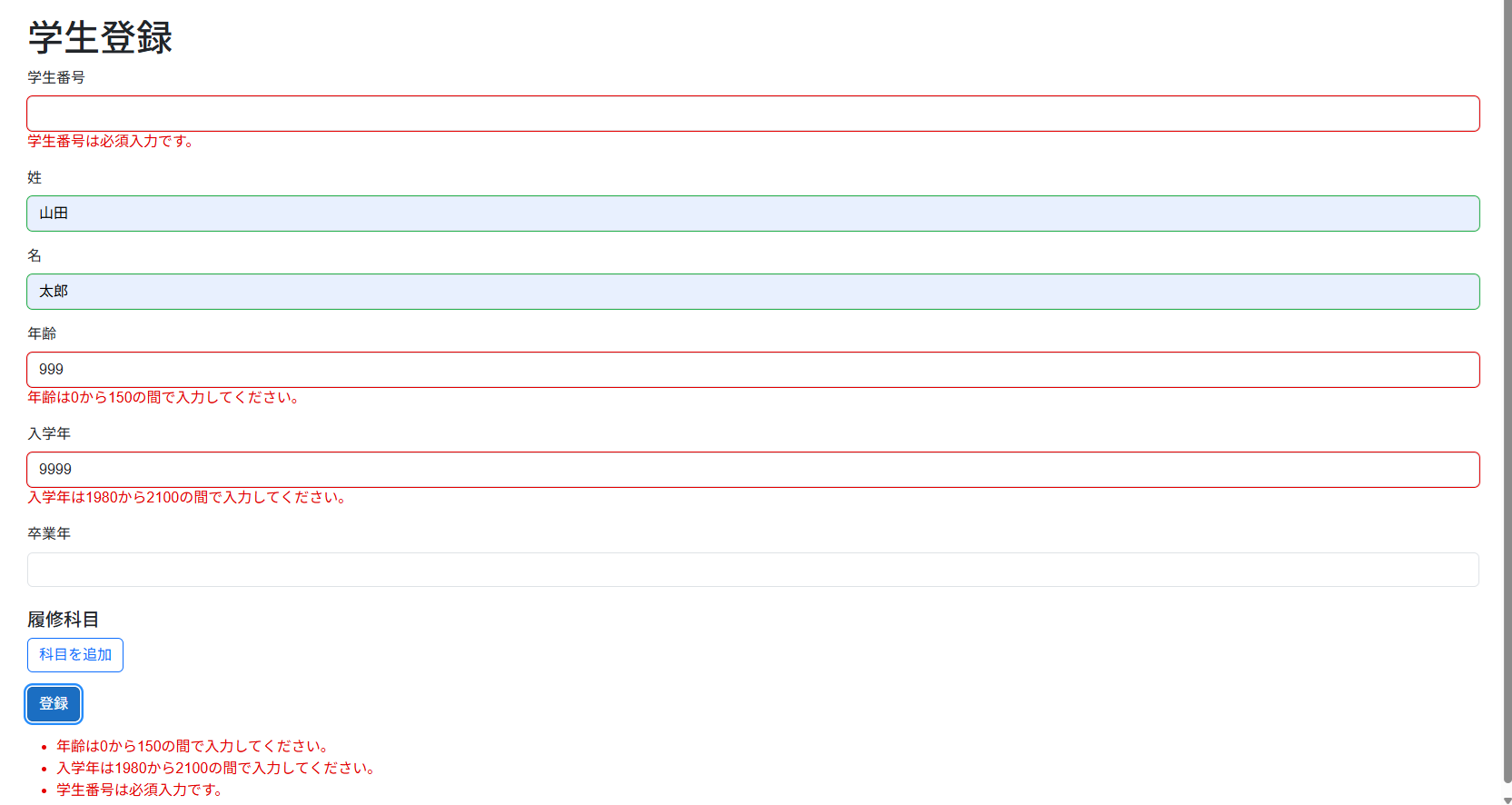
本章では、例として以下のような画面を作成します。 なお、以下のイメージは Blazor Web アプリの「サンプルページを含める」にチェックを入れた状態でプロジェクトを作成した場合の例です。
-
作成する画面のイメージ:エラーがない状態
-
作成する画面のイメージ:入力エラーがある状態
入力チェックの結果(エラー)は、入力項目の直下の他、「登録」ボタン下部にまとめて表示します( ValidationSummary を使用)。
本章で示す手順に従うと、以下のファイルが作成されます。これらは動作を確認後、削除してください。
[Blazor Web App プロジェクト]
├ Components
│ └ Pages
│   └ RegisterStudent.razor
├ Resources
│ └ Messages.resx
└ ViewModels
  ├ Enrollment.cs
  └ Student.cs
単項目チェックの実装⚓︎
Blazor Web アプリでは、 EditForm と属性( Attribute )ベースの検証を組み合わせることで、単項目チェックを実現します。 詳細は フォーム検証 および データ注釈検証コンポーネントとカスタム検証 を参照してください。
大まかな実装の流れを以下に示します。
-
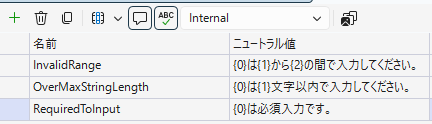
検証結果として表示するエラーメッセージを定義します。
メッセージリソースの追加 の手順に従ってメッセージを作成します。
メッセージリソースの作成例
-
ビューモデルを作成します。
プロパティを持つビューモデルのクラスを作成します。プロパティは入力フォームの各項目となります。
ビューモデルの実装例
 1
 2
 3
 4
 5
 6
 7
 8
 9
10
11
12
13
14
15
16
public class Student { public Guid Id { get; set; } = Guid.Empty; public string StudentNumber { get; set; } = string.Empty; public string FirstName { get; set; } = string.Empty; public string LastName { get; set; } = string.Empty; public int Age { get; set; } public int EnrollmentYear { get; set; } public int? GraduationYear { get; set; } } -
ビューモデルの各プロパティに検証属性を付与することで、検証内容や表示するエラーメッセージを定義します。
ビューモデルに検証属性を付与した例
 1
 2
 3
 4
 5
 6
 7
 8
 9
10
11
12
13
14
15
16
17
18
19
20
21
22
23
24
25
26
27
28
29
30
31
32
33
public class Student { public Guid Id { get; set; } = Guid.Empty; [Display(Name = "学生番号")] [Required(ErrorMessageResourceType = typeof(Messages), ErrorMessageResourceName = nameof(Messages.RequiredToInput))] [StringLength(10, ErrorMessageResourceType = typeof(Messages), ErrorMessageResourceName = nameof(Messages.OverMaxStringLength))] public string StudentNumber { get; set; } = string.Empty; [Display(Name = "姓")] [Required(ErrorMessageResourceType = typeof(Messages), ErrorMessageResourceName = nameof(Messages.RequiredToInput))] [StringLength(20, ErrorMessageResourceType = typeof(Messages), ErrorMessageResourceName = nameof(Messages.OverMaxStringLength))] public string FirstName { get; set; } = string.Empty; [Display(Name = "名")] [Required(ErrorMessageResourceType = typeof(Messages), ErrorMessageResourceName = nameof(Messages.RequiredToInput))] [StringLength(20, ErrorMessageResourceType = typeof(Messages), ErrorMessageResourceName = nameof(Messages.OverMaxStringLength))] public string LastName { get; set; } = string.Empty; [Display(Name = "年齢")] [Required(ErrorMessageResourceType = typeof(Messages), ErrorMessageResourceName = nameof(Messages.RequiredToInput))] [Range(0, 150, ErrorMessageResourceType = typeof(Messages), ErrorMessageResourceName = nameof(Messages.InvalidRange))] public int Age { get; set; } [Display(Name = "入学年")] [Required(ErrorMessageResourceType = typeof(Messages), ErrorMessageResourceName = nameof(Messages.RequiredToInput))] [Range(1980, 2100, ErrorMessageResourceType = typeof(Messages), ErrorMessageResourceName = nameof(Messages.InvalidRange))] public int EnrollmentYear { get; set; } [Display(Name = "卒業年")] [Range(1980, 2100, ErrorMessageResourceType = typeof(Messages), ErrorMessageResourceName = nameof(Messages.InvalidRange))] public int? GraduationYear { get; set; } } -
Razor コンポーネントに
EditFormを用いて入力フォームを作成します。 -
EditFormにビューモデルをバインドします。Razor コンポーネントに EditForm を追加した例
 1
 2
 3
 4
 5
 6
 7
 8
 9
10
11
12
13
14
15
16
17
18
19
20
21
22
23
24
25
26
27
28
29
30
31
32
33
34
35
36
37
38
39
40
41
42
43
44
45
46
47
48
49
50
51
52
53
54
55
56
57
58
59
60
61
62
63
64
65
66
67
68
69
70
71
72
73
@page "/students/register"
@using [Blazor Web App].ViewModels

<PageTitle>学生登録</PageTitle>

<h1>学生登録</h1>

<EditForm FormName="RegisterStudentForm" EditContext="@editContext" OnValidSubmit="HandleValidSubmit">
    <DataAnnotationsValidator />

    <div class="mb-3">
        <label class="form-label">学生番号</label>
        <InputText class="form-control" @bind-Value="model.StudentNumber" />
        <ValidationMessage For="() => model.StudentNumber" />
    </div>

    <div class="mb-3">
        <label class="form-label">姓</label>
        <InputText class="form-control" @bind-Value="model.FirstName" />
        <ValidationMessage For="() => model.FirstName" />
    </div>

    <div class="mb-3">
        <label class="form-label">名</label>
        <InputText class="form-control" @bind-Value="model.LastName" />
        <ValidationMessage For="() => model.LastName" />
    </div>

    <div class="mb-3">
        <label class="form-label">年齢</label>
        <InputNumber class="form-control" @bind-Value="model.Age" />
        <ValidationMessage For="() => model.Age" />
    </div>

    <div class="mb-3">
        <label class="form-label">入学年</label>
        <InputNumber class="form-control" @bind-Value="model.EnrollmentYear" />
        <ValidationMessage For="() => model.EnrollmentYear" />
    </div>

    <div class="mb-3">
        <label class="form-label">卒業年</label>
        <InputNumber class="form-control" @bind-Value="model.GraduationYear" />
        <ValidationMessage For="() => model.GraduationYear" />
    </div>

    <button type="submit" class="btn btn-primary">登録</button>

    <div class="mt-3">
        <ValidationSummary />
    </div>
</EditForm>

@code {
    private Student model = new();
    private EditContext editContext = default!;

    protected override void OnInitialized()
    {
        editContext = new EditContext(model);
        editContext.OnValidationRequested += HandleValidationRequest;
    }

    private void HandleValidationRequest(object? sender, ValidationRequestedEventArgs e)
    {
        // 項目間チェックの実施
    }

    private void HandleValidSubmit()
    {
        // 業務ロジックの実行、複合チェック結果の処理など
    }
}
ここまでの手順で 前提 で示した画面が作成されます。 「登録」ボタンをクリックし、入力チェックが実行されることを確認してください。
入れ子になった ViewModel での単項目チェック⚓︎
業務の複雑度によっては、ビューモデルが子アイテムのリストを持つことがあります。このような入れ子になったビューモデルで単項目チェックを実装する方法を説明します( 参照 )。
-
Blazor Web アプリの
Program.csで、入れ子になったオブジェクトのバリデーションをサポートするためのサービスを登録します。Program.cs 1 2 3 4 5 6 7 8 9 10 11
var builder = WebApplication.CreateBuilder(args); // その他のサービス登録は省略 builder.Services.AddValidation(); var app = builder.Build(); // その他のサービス有効化は省略 app.Run(); -
子アイテムのビューモデルを定義します。
子アイテムのビューモデルの例
1 2 3 4 5 6 7 8 9 10 11 12 13 14 15 16 17 18 19 20 21 22 23 24 25 26 27
public class Enrollment { public Guid Id { get; set; } = Guid.Empty; [Display(Name = "科目番号")] [Required(ErrorMessageResourceType = typeof(Messages), ErrorMessageResourceName = nameof(Messages.RequiredToInput))] [StringLength(12, ErrorMessageResourceType = typeof(Messages), ErrorMessageResourceName = nameof(Messages.OverMaxStringLength))] public string CourseNumber { get; set; } = string.Empty; [Display(Name = "科目名")] [Required(ErrorMessageResourceType = typeof(Messages), ErrorMessageResourceName = nameof(Messages.RequiredToInput))] [StringLength(100, ErrorMessageResourceType = typeof(Messages), ErrorMessageResourceName = nameof(Messages.OverMaxStringLength))] public string CourseName { get; set; } = string.Empty; [Display(Name = "年度")] [Required(ErrorMessageResourceType = typeof(Messages), ErrorMessageResourceName = nameof(Messages.RequiredToInput))] [Range(1980, 2100, ErrorMessageResourceType = typeof(Messages), ErrorMessageResourceName = nameof(Messages.InvalidRange))] public int Year { get; set; } [Display(Name = "学期")] [Required(ErrorMessageResourceType = typeof(Messages), ErrorMessageResourceName = nameof(Messages.RequiredToInput))] public int Semester { get; set; } [Display(Name = "成績")] [StringLength(1, ErrorMessageResourceType = typeof(Messages), ErrorMessageResourceName = nameof(Messages.OverMaxStringLength))] public string? Grade { get; set; } } -
子アイテムのリストを持つビューモデルを定義します。
-
上のビューモデルのクラスに
[ValidatableType]属性を付与します。子アイテムのリストを持つビューモデルの例
1 2 3 4 5 6 7 8 9 10 11 12 13 14
[ValidatableType] public class Student { public Guid Id { get; set; } = Guid.Empty; [Display(Name = "学生番号")] [Required(ErrorMessageResourceType = typeof(Messages), ErrorMessageResourceName = nameof(Messages.RequiredToInput))] [StringLength(10, ErrorMessageResourceType = typeof(Messages), ErrorMessageResourceName = nameof(Messages.OverMaxStringLength))] public string StudentNumber { get; set; } = string.Empty; // 省略 public List<Enrollment> Enrollments { get; set; } = new(); } -
ビューの
@codeに以下のメソッドを追加します。子アイテムを model に追加するメソッド
1 2 3 4
private void AddEnrollment() { model.Enrollments.Add(new Enrollment()); } -
EditFormに子アイテムの入力項目を追加します。子アイテムを追加した EditForm の例
1 2 3 4 5 6 7 8 9 10 11 12 13 14 15 16 17 18 19 20 21 22 23 24 25 26 27 28 29 30 31 32 33 34 35 36 37 38 39 40 41 42 43 44 45 46 47 48 49 50 51 52 53 54 55 56 57 58 59 60 61 62
<EditForm FormName="RegisterStudentForm" EditContext="@editContext" OnValidSubmit="HandleValidSubmit"> <DataAnnotationsValidator /> <div class="mb-3"> <label class="form-label">学生番号</label> <InputText class="form-control" @bind-Value="model.StudentNumber" /> <ValidationMessage For="() => model.StudentNumber" /> </div> <!-- 省略 --> <h2 class="h5 mt-4">履修科目</h2> <div class="mb-3"> <button type="button" class="btn btn-outline-primary" @onclick="AddEnrollment">科目を追加</button> </div> @foreach (var enrollment in model.Enrollments) { <div class="card mb-3" @key="enrollment"> <div class="card-body"> <div class="row g-3"> <div class="col-md-4"> <label class="form-label">科目番号</label> <InputText class="form-control" @bind-Value="enrollment.CourseNumber" /> <ValidationMessage For="() => enrollment.CourseNumber" /> </div> <div class="col-md-8"> <label class="form-label">科目名</label> <InputText class="form-control" @bind-Value="enrollment.CourseName" /> <ValidationMessage For="() => enrollment.CourseName" /> </div> <div class="col-md-4"> <label class="form-label">年度</label> <InputNumber class="form-control" @bind-Value="enrollment.Year" /> <ValidationMessage For="() => enrollment.Year" /> </div> <div class="col-md-4"> <label class="form-label">学期</label> <InputNumber class="form-control" @bind-Value="enrollment.Semester" /> <ValidationMessage For="() => enrollment.Semester" /> </div> <div class="col-md-4"> <label class="form-label">成績</label> <InputText class="form-control" @bind-Value="enrollment.Grade" /> <ValidationMessage For="() => enrollment.Grade" /> </div> </div> </div> </div> } <button type="submit" class="btn btn-primary">登録</button> <div class="mt-3"> <ValidationSummary /> </div> </EditForm>
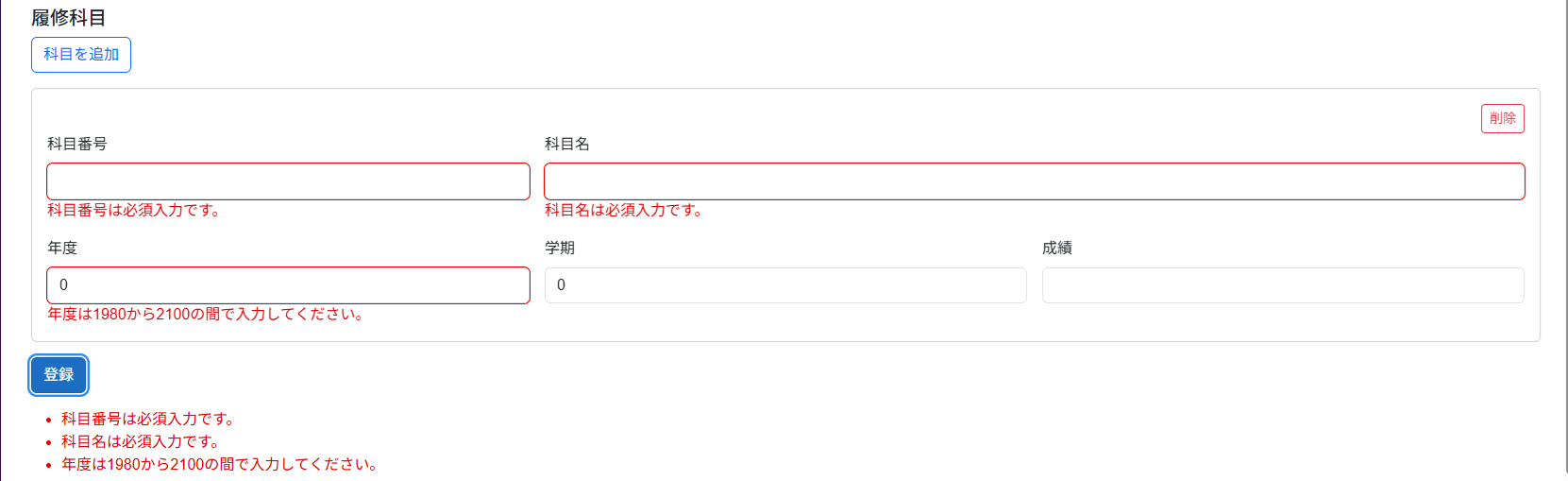
ここまでの手順を実行し、学生番号~入学年に適切な値を入力した状態で「科目を追加」ボタンをクリックします。 「登録ボタン」を押して、ビューモデルの子アイテムである「科目」についても単項目チェックが働くことを確認してください。
項目間チェックの実装⚓︎
項目間チェックは OnValidationRequested イベントハンドラー内で実装します。
@codeでValidationMessageStoreの変数を宣言します。OnInitializedまたはOnInitializedAsyncメソッド内で上の変数を初期化します。OnValidationRequestedイベントハンドラーで以下の処理を追加します。ValidationMessageStoreをクリアします。- 項目間チェック結果のエラーメッセージを
ValidationMessageStoreに追加します。 EditContext.NotifyValidationStateChangedメソッドを呼び出し、入力値検査の状態が変わったことを伝えます。
項目間チェックの結果を表示する例
1 2 3 4 5 6 7 8 9 10 11 12 13 14 15 16 17 18 19 20 21 22 23 24 | |
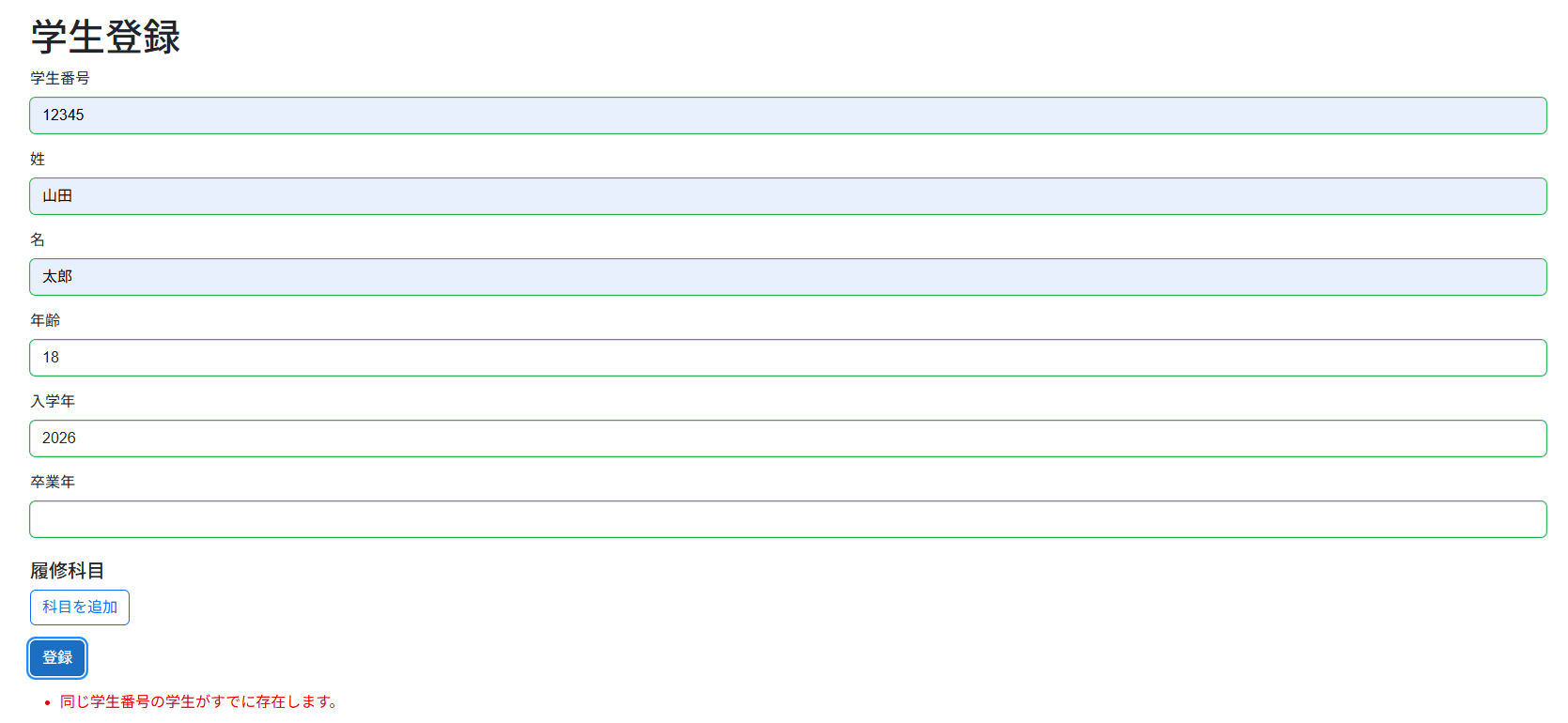
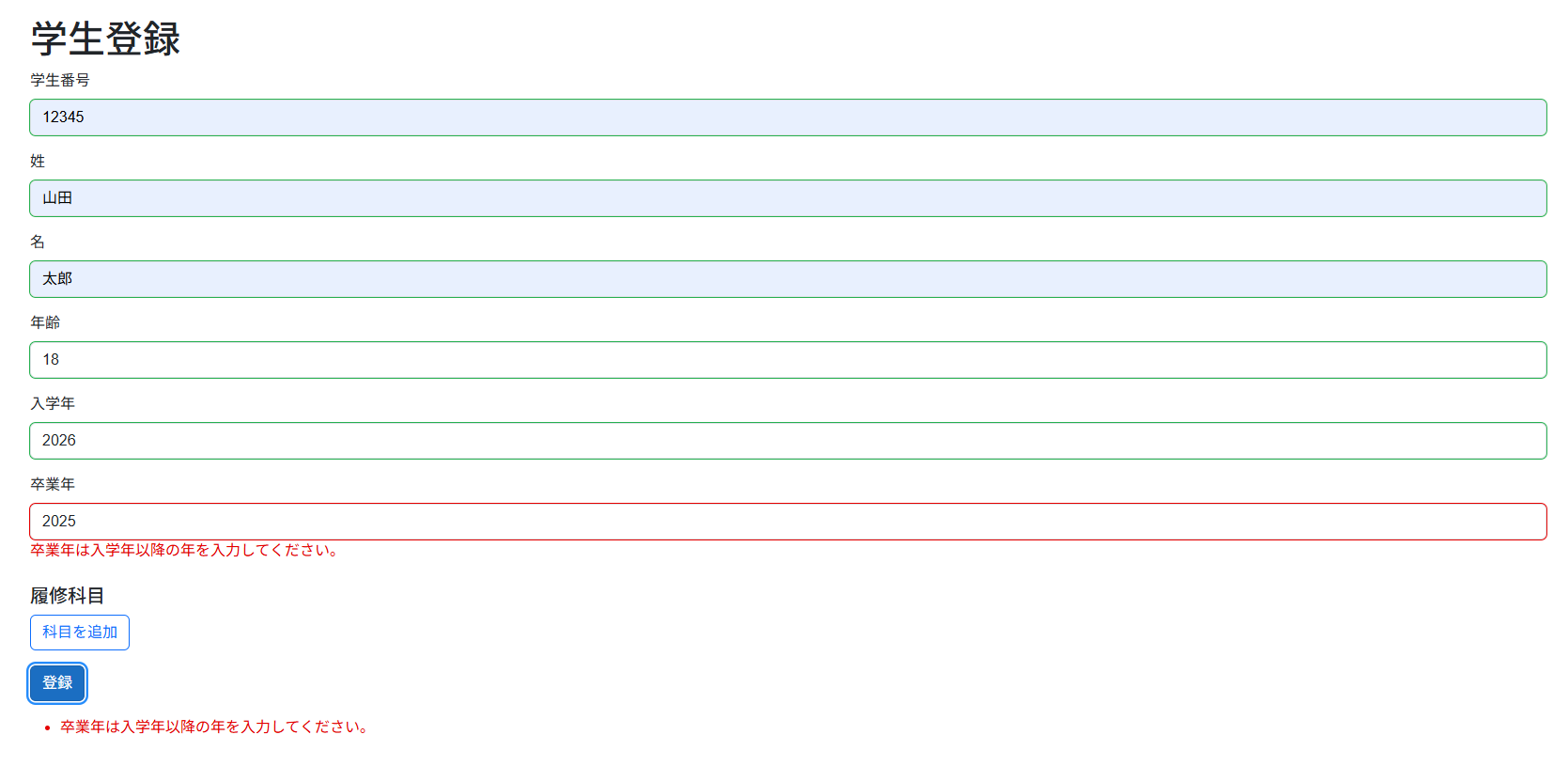
ここまでの手順を実行し、「卒業年」に「入学年」より過去の年を入力して「登録」ボタンをクリックすると、以下のようにエラーになることを確認してください。
複合チェックの実装⚓︎
複合チェックは、アプリケーションコア層の業務ロジック内で実装します。
@codeでValidationMessageStoreの変数を宣言します(項目間チェックと同様)。OnInitializedまたはOnInitializedAsyncメソッド内で上の変数を初期化します(項目間チェックと同様)。-
@codeにビジネスロジックを実行するメソッドを作成します。ここではメソッド名をHandleValidSubmitとします。手順 1 ~ 3 を実行した状態の @code セクション
1 2 3 4 5 6 7 8 9 10 11 12 13 14
private Student model = new(); private EditContext editContext = default!; private ValidationMessageStore validationMessageStore = default!; protected override void OnInitialized() { editContext = new EditContext(model); validationMessageStore = new ValidationMessageStore(editContext); } private void HandleValidSubmit() { // 業務ロジックの実行 } -
HandleValidSubmitメソッド内で以下の処理を追加します。ValidationMessageStoreをクリアします。- 相関チェック結果のエラーメッセージを
ValidationMessageStoreに追加します。 ここでは、ビジネスロジックが複合チェックの結果を業務例外としてスローしたものとします。 EditContext.NotifyValidationStateChangedメソッドを呼び出し、入力値検査の状態が変わったことを伝えます。
HandleValidSubmit メソッドのコード例
1 2 3 4 5 6 7 8 9 10 11 12 13 14 15 16 17
private void HandleValidSubmit() { validationMessageStore.Clear(); try { // 業務ロジックの実行 } catch (Exception) // ←ここではサンプルのため汎用例外としていますが、実際のコードでは適宜業務例外クラスを定義してください。 { validationMessageStore.Add(new FieldIdentifier(model, string.Empty), "同じ学生番号の学生がすでに存在します。"); editContext.NotifyValidationStateChanged(); return; } // 以降の処理は省略 } -
EditFormのOnValidSubmitイベントハンドラーにHandleValidSubmitメソッドを関連付けます。OnValidSubmit イベントハンドラーに HandleValidSubmit メソッドを関連付けた EditForm
 1
 2
 3
 4
 5
 6
 7
 8
 9
10
11
<EditForm FormName="RegisterStudentForm" EditContext="@editContext" OnValidSubmit="HandleValidSubmit">
    <DataAnnotationsValidator />

    <!-- 入力項目は省略 -->

    <button type="submit" class="btn btn-primary">登録</button>

    <div class="mt-3">
        <ValidationSummary />
    </div>
</EditForm>
ここまでの手順を実行し、複合チェックエラーとなるような値を入力して「登録」ボタンをクリックすると、以下のようなエラーが表示されます。